
フライトシミュレーターを本格的に楽しむなら、専用の「フライトスティック(ジョイスティック)」は欠かせない存在です。
キーボードやゲームパッドでは味わえない、実機さながらの操作感と没入感が最大の魅力。
本記事では、初心者から上級者まで失敗しない選び方と、2025年時点でおすすめできるフライトスティック5選を詳しく解説します。




フライトスティックの選び方
ここでは、フライトスティック選びで失敗しないために、操作感・機能・対応機種などの基本ポイントを分かりやすく整理します。
初心者から上級者まで、自分に合った1本を見つけるための基準を確認していきましょう。
フライトシミュレーターによる操作感の重要性
フライトシミュレーターは、操作のリアルさが楽しさに直結するジャンルです。
スティックの傾き具合、ラダー(ひねり)操作、スロットルの抵抗感などが精密であるほど、実際に操縦している感覚が強まります。
とくに『Microsoft Flight Simulator』や『DCS World』のような本格派タイトルでは、操作精度がプレイ体験を大きく左右します。
加えて、スティックの「センタリングの滑らかさ」や「遊び(デッドゾーン)の少なさ」も、操作感に大きく影響します。
安価なモデルではセンター付近の反応が鈍かったり、細かな入力が思うように反映されないこともありますが、高品質モデルでは微調整がしやすく、着陸時の姿勢制御や空中給油のような繊細な操作も安定します。
また、キャリブレーションや感度カーブの設定も重要です。
ゲーム内で感度を調整することで、急激な動きを抑えたり、低速域での操作精度を高めたりできます。
自分のプレイスタイルに合わせて最適化することで、同じスティックでも操作印象は大きく変わります。
自作コントローラーの魅力と必要な道具
市販品だけでなく、Arduinoなどのマイコンを使って自作フライトコントローラーを作る人も増えています。
自作の魅力は、スイッチ配置やスロットルの形状などを自由に設計できる点です。
実機資料を参考に、旅客機用や戦闘機用など用途に特化したコントローラーを作ることも可能です。
必要な道具は以下の通りです。
- * ArduinoやRaspberry Piなどのマイコン
- * ポテンショメーター(可変抵抗)やホールセンサー
- * トグルスイッチ・押しボタン
- * 3Dプリンター(外装制作)
- * USB HID化用のファームウェア
電子工作の知識が必要ですが、「世界に一つだけの操縦桿」を作れるのは大きな魅力です。
既製品では満足できなくなった上級者や、コクピット再現にこだわりたい方にとって、自作は最終到達点とも言える選択肢です。
初心者向け:フライトスティックの基本的な機能
初心者が最初に注目すべきポイントは以下の3点です。
- 1. **ひねりラダー(Z軸)対応**:別途ラダーペダルがなくても方向制御が可能
- 2. **スロットルレバー付き**:加速・減速を直感的に操作できる
- 3. **ボタン数が適度**:多すぎると混乱し、少なすぎると操作が不便
加えて、USB接続で簡単に認識できる「プラグアンドプレイ対応」モデルを選ぶと、初期設定の手間を大幅に省けます。
ドライバの更新やファームウェア管理が不要なモデルは、初めてでも安心して導入できます。
また、デスクへの固定方法も重要なチェックポイントです。
吸盤固定・滑り止め・クランプ固定などモデルによって異なるため、使用環境に合ったものを選ぶことで、プレイ中のズレや不安定さを防げます。
最初は「シンプルだけど必要十分」なモデルを選ぶのが失敗しにくいです。
上級者向け:高機能コントローラーのメリット
上級者向けモデルは、金属製シャフトやホールセンサー採用など、耐久性と精度が大きく向上します。
さらに、以下のようなメリットがあります。
- * 微細な入力が可能で着陸が安定
- * 実機に近いスイッチ配置で没入感アップ
- * モジュール交換による拡張性
加えて、デュアルステージトリガーやメタル素材のスロットル、磁気式センサーなど、プロ志向の設計が採用されるケースも多く、長時間のプレイでも精度劣化が起こりにくい点も大きな強みです。
一部モデルではフォースフィードバック(反力)に対応しているものもあり、失速や空気抵抗の変化を手に伝えてくれるため、さらにリアルな操縦感覚を楽しめます。
コクピット環境を構築したい方には、高機能モデルが圧倒的におすすめです。
フライトシミュレーターの対応ゲームをチェック
購入前には、必ず対応ゲームと対応機種(PC・Xbox・PS5など)を確認しましょう。
たとえば『Microsoft Flight Simulator』はPCとXbox対応ですが、PS5向けには別タイトルが中心となります。
非対応のコントローラーを買ってしまうと、満足に遊べない可能性があります。
また、同じPC対応モデルでも、Windows専用か汎用USB HID対応かによって、認識の安定性や設定自由度が異なる場合があります。
加えて、Xbox公式ライセンス取得モデルでなければ、コンソール側で認識しないケースもあるため要注意です。
複数タイトルを遊ぶ予定がある方は、「どのゲームで、どの操作まで割り当て可能か」まで事前にチェックしておくと、購入後の後悔を防げます。
おすすめフライトスティック5選
市場で評価が高く、実際のユーザー満足度も高い定番モデルを厳選して5機種紹介します。
用途やプレイスタイル別に向いているモデルも分かる構成になっています。
ロジクールのフライトスティック:使いやすさと性能(型番:Extreme 3D Pro / 963290-0403)
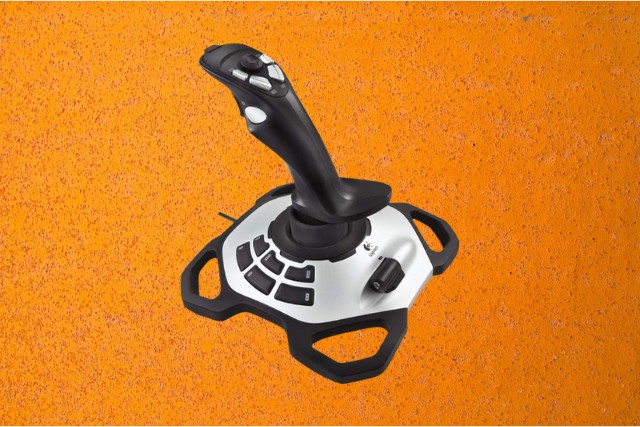
ロジクールのフライトスティックは、初心者から中級者まで幅広く支持されている定番モデルです。
安定したUSBドライバと癖のない操作性により、接続直後からスムーズに使用できる点が大きな強みです。
12個以上のボタンに加えて、ひねりラダー(Z軸)にも対応しているため、ラダーペダルがなくても基本操作を一通りカバーできます。
また、センタリングが素直でクセが少なく、ロールやピッチの微調整もしやすいため、離陸・着陸時の姿勢制御が安定します。
価格帯も比較的手頃で、フライトシミュレーター初心者が「最初の1本」として選ぶには非常にバランスが取れたモデルと言えるでしょう。
マイクロソフトの推奨モデル:安定性が魅力(型番:VelocityOne Flightstick / TBS-0722-05)
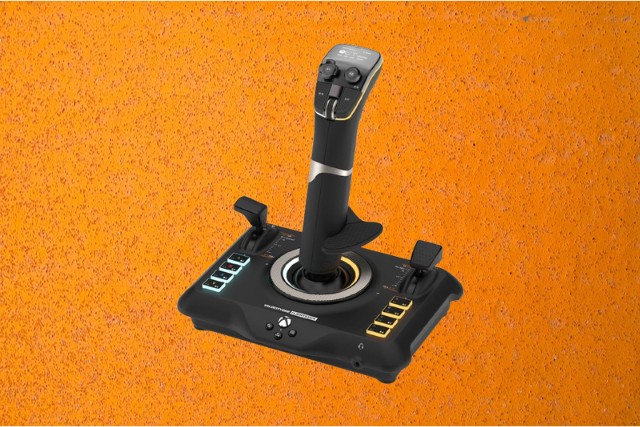
Microsoft Flight Simulator公式推奨モデルは、ゲームとの親和性が非常に高いのが最大の特徴です。
接続するだけで自動認識され、基本操作の割り当ても最適化された状態で使用できるため、細かな初期設定が不要です。
トリガー、ハットスイッチ、アナログスロットルなど、実用性の高い操作系がバランスよく配置されており、視線移動を最小限に抑えた操作が可能です。
特にXbox版との互換性の高さは大きな魅力で、コンソール派ユーザーにも安心しておすすめできる安定性重視のモデルです。
TCA Airbus Editionの機能性と操作感(型番:TCA Sidestick Airbus Edition / 2960844)
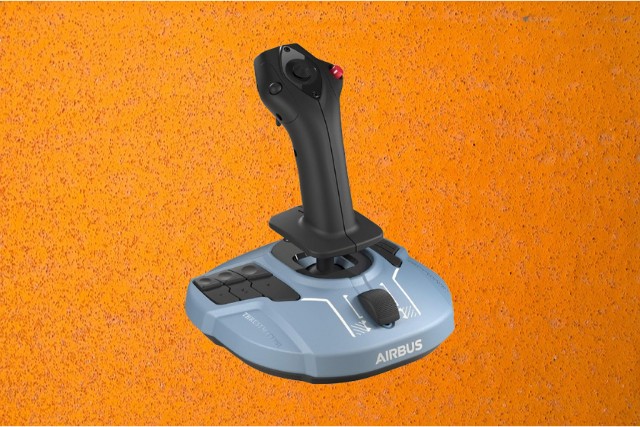
Airbus機の操縦桿を忠実に再現したTCA Airbus Editionは、実機に近いスティック形状と独特なボタン配置が最大の魅力です。
実際のエアバス機と同様のサイドスティック配置により、旅客機操縦の没入感を大きく高めてくれます。
スロットルやボタンのクリック感も良好で、軽すぎず重すぎない絶妙な操作感が特徴です。
Microsoft Flight SimulatorでA320シリーズなどをメインに飛ばす方にとっては、操作感・雰囲気ともにトップクラスの相性を誇る1本です。
Thrustmasterの人気モデル:性能とコスパ(型番:T.16000M FCS / 2960773)
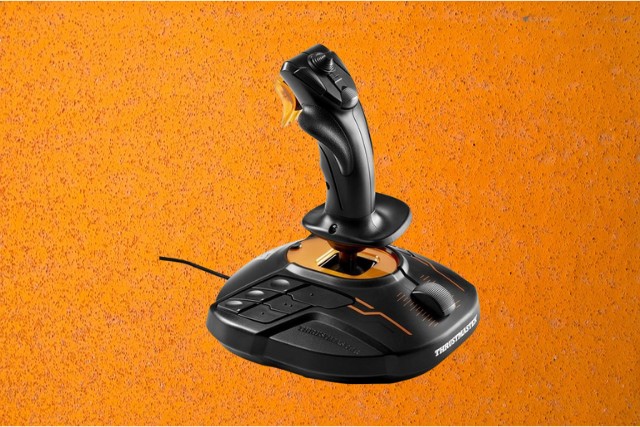
Thrustmaster(スラストマスター)は、高精度かつ耐久性の高いモデルを比較的手頃な価格帯で提供していることで知られています。
とくにT.16000M FCSは、ホールセンサーを採用しており、物理的な摩耗が起こりにくく、長期間にわたって安定した入力精度を維持できます。
スムーズなセンタリングと高い追従性により、戦闘機シミュレーターやアクロバティックな機動でも正確な操作が可能です。
精度重視でコストパフォーマンスを求めるユーザーには、非常に満足度の高いモデルとなっています。
Logicool X52 HOTASの特徴とおすすめポイント(型番:G-X52)
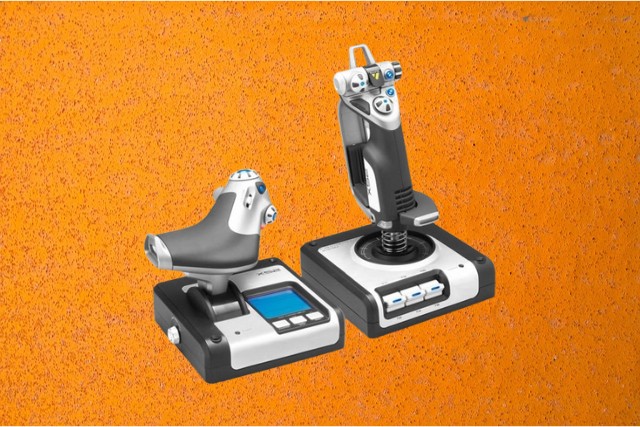
Logicool X52は、軽量かつコンパクトな設計で、デスク環境を選ばず設置できる点が魅力です。
HOTAS構成でありながら比較的省スペースに収まり、スティックとスロットルを分離して配置できるため、実機さながらの操作スタイルを手軽に再現できます。
エントリーモデルながら基本操作に必要な機能は一通り揃っており、スロットル側のダイヤルやボタンも実用性が高い構成です。
「いきなり高級機は不安だけど、HOTAS環境は体験してみたい」という方にとって、導入しやすいおすすめモデルです。
フライトスティックの取り扱いと設定方法
購入後に「どう接続するのか」「どう設定すれば快適に使えるのか」で迷う方は少なくありません。
ここでは初期設定から実用的なカスタマイズ方法までを順番に解説します。
PCまたはPS5での接続と初期設定
PCではUSB接続するだけで自動認識されるモデルがほとんどです。
ドライバが必要な場合も、メーカー公式サイトから簡単に入手できます。
接続後はWindowsの「ゲームコントローラーの設定」から動作確認とキャリブレーションを行うことで、入力ズレやセンターの誤差を防げます。
また、最新ファームウェアが提供されている場合は、導入前にアップデートしておくと認識トラブルを回避しやすくなります。
PS5の場合は、対応モデルが限られるため、事前確認が必須です。
対応している場合でも、USBポートの種類(Type-A/Type-C)や接続タイミングによって認識挙動が変わるケースがあります。
認識しない場合は、PS5本体の再起動や別ポートへの接続も試してみましょう。
スロットルやボタンのカスタマイズ方法
ゲーム内の操作設定画面から、各ボタンに機能を割り当てられます。
離陸時によく使う操作(フラップ、ギア、トリムなど)を手元のボタンに集約すると、操作ミスを大幅に減らせます。
さらに、感度カーブやデッドゾーンの調整を行うことで、微細な入力から急激な操作まで思い通りにコントロールできるようになります。
多くのフライトシムでは、機体ごと・用途ごとのプロファイル保存にも対応しているため、「旅客機用」「戦闘機用」などに設定を分けておくと非常に便利です。
フライトシミュレーションにおける最適な設置方法
- * デスクにクランプ固定できるモデルが理想
- * 肩や肘が自然な位置に来る高さに調整
- * 長時間プレイでも疲れにくい配置を意識
- * モニターとの距離は50〜70cmを目安に
- * チェアの高さとスティック位置を同時に調整
- * ケーブルが操作の邪魔にならない取り回しを確保
設置環境の工夫だけでも、操作精度と快適さは大きく向上します。
とくに手首や肩に無理な角度がかからない配置にすることで、数時間の連続フライトでも疲労を大きく軽減できます。
最新モデルの比較とレビュー
最新機種を中心に、性能・価格・耐久性・操作精度といった観点から違いを整理します。
スペック表だけでは分からない実用面の差にも注目して比較していきます。
フライトスティック各種類の性能の違い
最新モデルでは、エンコーダ精度やセンタリングの滑らかさに明確な差があります。
エントリーモデルは扱いやすさ重視、ハイエンドモデルは再現性と耐久性重視という傾向です。
とくにセンサー方式(可変抵抗式かホールセンサー式か)によっても耐久性と精度が大きく異なります。
ホールセンサー式は摩耗が少なく、長期使用でも安定した入力を維持できる点が大きなメリットです。
購入時の価格帯とコスパ分析
- * 〜1万円:初心者向け
- * 1万〜3万円:中級者向け
- * 3万円以上:上級者・コクピット構築向け
価格帯が上がるにつれて、素材の質感、センサー精度、ボタン数、拡張性が大きく向上します。
週に数時間遊ぶライトユーザーならエントリー〜中級機でも十分ですが、毎日プレイする方やリアル志向の方は上位モデルの満足度が高くなります。
ユーザーレビューから学ぶベストチョイス
レビューでは「センターの遊び」「スロットルの重さ」「ボタンの押しやすさ」など、長期間使って初めて分かるポイントが数多く語られています。
評価の低いモデルは、これらに癖があるケースが大半です。
一方で、高評価モデルは「初期不良が少ない」「入力が安定している」「経年劣化が少ない」といった共通点が見られます。
購入前には必ず複数サイトのレビューを確認し、極端な低評価が集中していないかもチェックしておきましょう。
コントローラーの互換性とゲーム体験の向上
フライトスティックは単体でも十分に楽しめますが、対応環境や周辺機器との組み合わせによって体験の質は大きく変わります。
よりリアルに楽しむためのポイントを紹介します。
PCとコンソールの違いによる影響
PCは対応機種が豊富で設定自由度が高いのが利点です。
対応ドライバやユーティリティも充実しており、感度調整・マクロ設定・プロファイル管理など、細かなカスタマイズが可能です。
また、MODや外部ツールとの連携によって、実機さながらの計器表示や航空管制システムを導入できる点もPCならではの強みです。
一方、コンソールは対応モデルが限定される反面、設定の手間が少なく、動作の安定性に優れています。
システム側で遅延や互換性が最適化されているため、「接続してすぐ遊べる」という手軽さは大きな魅力です。
複雑な設定が不要な分、純粋にフライト体験に集中したい方にはコンソール環境が向いています。
フライトシムとの相性が良い周辺機器
- * ラダーペダル:地上走行やヨー操作が格段にリアルになり、離着陸時の安定性が大きく向上
- * フライトシート:シートポジションが固定され、長時間プレイでも姿勢が安定
- * 計器パネル風デバイス:空速計や高度計、オートパイロット操作を物理スイッチで再現可能
- * スロットルクアドラント:複数エンジン機での出力管理やリバーサー操作がより直感的に
これらを組み合わせることで、没入感は一気に本格化します。
単体ではライトなシミュレーション環境でも、周辺機器を追加するだけで「簡易コクピット」レベルまで引き上げることが可能です。
人気ゲームとの組み合わせレビュー
Microsoft Flight Simulator × Airbus系スティックは、旅客機運航のリアリティと操作性のバランスが非常に良く、VFR(有視界飛行)から長距離巡航まで幅広く対応できます。
一方、DCS World × Thrustmaster系スティックの組み合わせは、戦闘機特有の素早いロール操作や武装操作と相性が抜群で、空中戦の緊張感を最大限に引き出してくれます。
また、X-Planeと高精度HOTASの組み合わせは、フライトモデルの正確さと入力精度の高さが直結し、操縦訓練用途としても高い評価を受けています。
ゲームごとに最適なデバイスを選ぶことで、同じフライトスティックでも体験の質は大きく変わります。
おわりに:フライトスティック選びの総括
ここまで解説してきた内容を踏まえ、最後にフライトスティック選びで特に意識しておきたいポイントを整理します。
迷ったときの判断基準として活用してください。
自分に合ったモデルを見極めるポイント
- * 遊ぶゲームタイトル:旅客機メインか戦闘機メインかで最適なスティックは変わる
- * 対応機種(PC・PS5・Xbox):対応プラットフォームを必ず事前確認
- * 予算:エントリーからハイエンドまで価格差が大きいため無理のない範囲で選択
- * 設置スペース:デスクサイズや周辺機器の配置も含めて現実的な環境を想定
この4点を整理すれば、自分に最適なフライトスティックは自然と絞り込めます。
フライトシミュレーションをより深く楽しむために
フライトスティックは、単なる入力デバイスではなく「操縦体験そのもの」を変える存在です。
デバイスが変わるだけで、滑走路へのアプローチ、雲を抜ける瞬間、着陸後の減速操作まで、すべてのシーンのリアリティが一段階引き上がります。
自分の環境とプレイスタイルに合った1本を選ぶことで、空の旅は何倍も楽しく、何倍もリアルになります。
ぜひ本記事を参考に、最高のフライト環境を構築してください。

