27インチクラスの高性能ゲーミングモニターとして注目を集めている「KH-GDQ271JLAQ」。
量子ドット技術による広色域表示や高リフレッシュレート対応など、スペック表を見るだけでも魅力的ですが、「実際の画質はどうなのか?」「PS5やPCゲームで本当に快適に使えるのか?」「価格に見合う価値があるのか?」と迷っている方も多いはずです。
本記事では、KH-GDQ271JLAQを購入前に知っておくべきポイントに絞って、画質・ゲーミング性能・接続性・使い勝手・注意点までを網羅的にレビューします。
カタログスペックだけでは分からない実使用目線での評価や、どんな人に向いているモニターなのかも分かりやすく解説するので、購入を検討している方はぜひ最後までチェックしてください。

買う前に読むKH-GDQ271JLAQレビュー完全版:結論と注目ポイント(kh-gdq271jlaq レビュー)
KH-GDQ271JLAQについて「結局このモニターは買いなのか?」という疑問に、まずは結論から答えます。
この章では細かい検証結果に入る前に、評価の要点と判断材料を整理し、忙しい方でも全体像を短時間で把握できる構成にしています。
結論まとめ:KH-GDQ271JLAQは買いか?簡潔な評価とおすすめユーザー層
KH-GDQ271JLAQは、高リフレッシュレートによる滑らかな表示と、量子ドット採用による発色の良さを両立した27インチモニターです。
特に、PS5やPCゲームを高画質で楽しみたいゲーマー、色の鮮やかさを重視しつつ価格とのバランスも重視したいユーザーに向いています。
一方で、用途によってはオーバースペック・もしくは別モデルの方が適するケースもあるため、その見極めポイントも後述します。
注目ポイント一覧:スペック、画質、ゲーミング性能、接続性、保証
本機の評価を左右するのは、解像度やリフレッシュレートといった基本スペックだけではありません。
量子ドットによる色域の広さ、実際の応答速度や入力遅延、HDMI・DisplayPortの対応仕様、さらに保証内容やドット欠け基準まで、購入前に知っておくべきポイントは多岐にわたります。
ここでは、それらの注目点を整理し、後続の詳細レビューにつなげていきます。
購入前チェックリスト:端子(HDMI/DisplayPort)、サイズ(インチ/mm)、保証・販売店(ヨドバシ)で確認すべき項目
購入後に「思っていたのと違った」とならないためには、事前確認が重要です。
HDMIやDisplayPortの規格が使用機器と合っているか、27インチサイズが設置環境に適しているか、VESAマウント対応の有無、そしてヨドバシなど販売店ごとの保証・サポート条件まで、最低限チェックすべき項目を分かりやすく整理します。
KH-GDQ271JLAQの基本スペックと搭載技術
KH-GDQ271JLAQを正しく評価するうえで欠かせないのが、基本スペックと搭載技術の理解です。
ここでは単なる数値の羅列ではなく、「実際の使用シーンでどう効いてくるのか」という視点を重視しながら、パネル構成から物理仕様までを整理していきます。
パネル仕様とLCD採用の解説:パネル種類・Mini/LEDバックライトの特徴
本機は液晶(LCD)方式を採用しており、ゲーミング用途と画質性能のバランスを重視した設計が特徴です。
パネル種類による視野角や応答特性の違いは、ゲームプレイ時の没入感や長時間使用時の快適さに直結します。
また、Mini LEDなどのバックライト方式と比較した際のメリット・デメリットを理解しておくことで、自分の用途に合った選択かどうかを判断しやすくなります。
搭載技術一覧:量子ドット(Dot/Quantum)、HDR、広色域(DCI/カバー率)
KH-GDQ271JLAQの大きな特徴のひとつが、量子ドット技術の採用です。
これにより色域が拡張され、DCI-P3などの広色域コンテンツでも鮮やかな発色が期待できます。
HDR対応についても、対応規格や実効的な表現力を確認することで、動画視聴やゲーム映像でどの程度の恩恵が得られるのかが見えてきます。
表示性能:解像度、bit深度、輝度、コントラスト、リフレッシュレート
表示性能の項目では、解像度やリフレッシュレートといった分かりやすい指標だけでなく、bit深度や輝度、コントラスト比といった画質に直結する要素も重要です。
特に高リフレッシュレート環境では、対応解像度や接続方法によって体感が大きく変わるため、スペックの読み取り方がポイントになります。
物理仕様:本体サイズ、VESA、スタンド高さ調整、ネジ取付の規格と注意点
設置面で見逃せないのが物理仕様です。
本体サイズや重量はデスク環境への影響が大きく、スタンドの高さ調整やチルト対応の有無によって使い勝手も変わります。
さらに、VESAマウント対応状況やネジ規格を事前に確認しておくことで、モニターアームや壁掛け運用を検討している場合でも安心して導入できます。
画質・発色の実測レビュー:映像再現と色域評価
KH-GDQ271JLAQを選ぶうえで、多くの人が最も重視するのが「実際の画質」です。
この章では、カタログ上の数値だけでは判断しにくい発色の傾向や映像再現性に注目し、量子ドット採用モデルとしての実力を掘り下げていきます。
ゲーム・動画・静止画といった用途別に見た際の印象も含め、購入判断につながるポイントを整理します。
量子ドット採用による発色と色域再現の実測(広色域の利点)
量子ドット技術を採用することで、KH-GDQ271JLAQは従来の液晶モニターよりも広い色域をカバーします。
特に赤や緑といった高彩度カラーの再現性が高く、DCI-P3対応コンテンツでは色の深みや鮮やかさが分かりやすく向上します。
ゲーム映像ではエフェクト表現が映え、動画視聴では被写体の立体感が強調されるなど、広色域ならではのメリットを体感しやすい点が特徴です。
コントラストと黒の表現:暗部・明部の再現性チェック
発色だけでなく、コントラスト性能も画質評価では重要です。
KH-GDQ271JLAQは明るいシーンだけでなく、暗部階調のつぶれにくさにも配慮されたチューニングとなっており、暗いゲームシーンや夜景映像でも情報量を保ちやすい印象です。
一方で、OLEDやMini LEDと比較した場合の黒表現の違いについても理解しておくことで、期待値とのギャップを防ぐことができます。
動画・静止画での画質比較:画像再現、動きのブレ、輝点の有無
動画再生時には、色の安定性や動きの滑らかさがチェックポイントになります。
高リフレッシュレート環境では動きのブレが抑えられ、アクションシーンやゲームプレイ時の視認性が向上します。
また、静止画表示では色ムラや輝点(ドット欠け)の有無を確認することで、個体差リスクについても把握できます。
用途ごとの見え方の違いを知っておくことが重要です。
画質調整のコツ:モード、色域、コントラスト、標準とプロ向け設定
KH-GDQ271JLAQには複数の画質モードが用意されており、用途に応じた調整が可能です。
標準設定でもバランスは良好ですが、色域設定やコントラストを微調整することで、ゲーム向け・動画鑑賞向け・作業向けといった使い分けがしやすくなります。
プロ用途を想定する場合には、派手さを抑えた設定に切り替えることで、より自然な表示に近づけることができます。
ゲーミング性能:応答速度・リフレッシュ・PS5/Switch2対応性
KH-GDQ271JLAQは、単に「画質が良い」だけでなく、ゲーミング用途を強く意識した設計がなされています。
この章では、実際のプレイ体験に直結する応答速度や入力遅延、リフレッシュレートの挙動、さらに家庭用ゲーム機・PCそれぞれでの使い勝手について詳しく見ていきます。
スペック表では分かりにくい“体感差”を中心に整理することで、どのジャンルのゲームに向いているのかが見えてきます。
応答時間と入力遅延(ms)の実測とFPS/TPSでの影響
応答時間と入力遅延は、FPSやTPSといった反応速度が求められるジャンルで特に重要です。
KH-GDQ271JLAQは高速応答を前提としたチューニングが施されており、視点移動時の残像感が抑えられ、照準合わせやキャラクター操作がスムーズに行えます。
数値上のmsだけでなく、実際のプレイ中に感じる操作レスポンスの良さが、競技性の高いゲームほど効いてくる点が特徴です。
リフレッシュレートと高速モードの効果・設定方法(times、高速)
高リフレッシュレート対応により、KH-GDQ271JLAQは動きの滑らかさに優れています。
さらに高速モード(オーバードライブ設定)を適切に調整することで、残像低減と表示安定性のバランスを取ることが可能です。
設定次第では映像がシャープになる一方、過度な設定では逆に違和感が出ることもあるため、用途に応じた最適な調整方法を把握しておくことが重要です。
PS5・Switch2などゲーム機との互換性と最適な接続設定(HDMI規格)
PS5やSwitch2といった家庭用ゲーム機との相性も、購入前に確認しておきたいポイントです。
KH-GDQ271JLAQはHDMI接続時の解像度やリフレッシュレートの対応範囲が広く、ゲーム機側の設定を適切に行うことで性能を引き出しやすくなります。
特にPS5では映像出力設定やHDRのオン・オフによって印象が変わるため、推奨設定を理解しておくと安心です。
DisplayPort接続時の利点とPCゲーミングでのパフォーマンス
PCゲーミングではDisplayPort接続のメリットがより顕著に表れます。
高リフレッシュレートや高解像度を安定して出力しやすく、グラフィック設定を細かく詰めたいユーザーにも向いています。
KH-GDQ271JLAQはPC側の性能を素直に反映しやすいため、GPU性能を活かした滑らかな描画を重視するゲーマーにとって扱いやすいモニターと言えるでしょう。
接続性・操作性:端子、リモコン、取扱説明書に基づく設定手順
KH-GDQ271JLAQを快適に使いこなすためには、画質や性能だけでなく「接続のしやすさ」や「設定の分かりやすさ」も重要な要素になります。
この章では、各種端子の特徴や注意点、付属リモコンを使った操作性、取扱説明書を踏まえた基本設定までを整理し、初めて高性能モニターを導入する方でも迷いにくいポイントを解説します。
端子解説:HDMI、DisplayPort、USBの規格と接続上の注意点
KH-GDQ271JLAQにはHDMIやDisplayPortといった主要な映像入力端子が搭載されており、PC・ゲーム機・周辺機器との接続に幅広く対応しています。
ただし、同じHDMIでも規格や対応帯域によって出力可能な解像度やリフレッシュレートが異なるため、使用機器との組み合わせには注意が必要です。
DisplayPort接続では高リフレッシュレート環境を構築しやすく、PCユーザーにとっては安定性の面でもメリットがあります。
リモコン操作とメニュー構成:便利機能とユーザー設定(色域・モード調整)
付属リモコンを使えば、モニター背面のボタン操作を行わずに各種設定へ素早くアクセスできます。
画質モードや色域設定の切り替え、入力切替といった操作が直感的に行えるため、用途ごとに設定を変えたい場合でもストレスを感じにくい設計です。
メニュー構成も比較的分かりやすく、初めて触るユーザーでも必要な項目を探しやすい点は評価できます。
取扱説明書で押さえる設定ポイント:初期設定、解像度、電源・動作チェック
導入時には取扱説明書を一度確認しておくことで、初期設定のつまずきを防げます。
解像度やリフレッシュレートが正しく認識されているか、電源投入時の挙動に問題がないかといった基本項目をチェックするだけでも、後々のトラブル回避につながります。
特にPC接続時はOS側の表示設定との整合性を取ることが重要です。
トラブル回避のための接続チェックリスト(PC/ゲーム機別)
映像が映らない、期待したリフレッシュレートが出ないといったトラブルは、設定や接続ミスが原因であるケースも少なくありません。
PCとゲーム機それぞれについて、ケーブル規格・入力切替・本体設定を順に確認することで、多くの問題は切り分け可能です。
事前にチェックポイントを把握しておくことで、導入後も安心して運用できます。
実際の使用感:デザイン・スピーカー・設置シーンでの満足度
KH-GDQ271JLAQは、スペックやベンチマークだけでは測れない「日常的な使いやすさ」も評価のポイントになります。
この章では、実際に設置して使ったときに感じやすいデザイン面の印象や、音質、操作感などを中心に、長時間使用を前提とした満足度について整理します。
外観と筐体デザイン:ブラック/ブルーの印象、画面カバー率と設置性
外観はブラックを基調としつつ、アクセントとしてブルーが取り入れられたゲーミングらしいデザインです。
派手すぎないため、ゲーム部屋だけでなくデスクワーク中心の環境にもなじみやすい印象があります。
ベゼルも比較的スリムで画面カバー率が高く、27インチというサイズ感でも圧迫感を感じにくい点は評価できます。
デュアルモニター環境での並べやすさも意識された設計と言えるでしょう。
スタンド・設置のしやすさとVESA対応での壁掛け運用
スタンドは組み立てや設置が比較的簡単で、初めてモニターを設置する場合でも大きな負担にはなりません。
高さ調整やチルト機構により、自分の視線に合わせたポジションを取りやすく、長時間使用時の姿勢改善にもつながります。
また、VESAマウントにも対応しているため、モニターアームを使ったデスクの省スペース化や、壁掛け運用を検討しているユーザーにも柔軟に対応できます。
内蔵スピーカー評価と動画再生時の音質(2W等の仕様確認)
内蔵スピーカーは補助的な位置づけですが、動画視聴や軽いゲーム用途であれば最低限の音量と明瞭さは確保されています。
2Wクラスの仕様であるため低音の迫力は控えめですが、別途スピーカーやヘッドセットを用意するまでの“つなぎ”としては十分実用的です。
音ズレや遅延が気になりにくい点も、内蔵スピーカーの利点と言えます。
日常使用での快適さ:操作性、電源管理、省電力性
日常的な操作では、入力切替や設定変更がスムーズに行えるため、用途を頻繁に切り替える場合でもストレスを感じにくい設計です。
電源管理や自動スタンバイ機能も備わっており、使わない時間帯の無駄な消費電力を抑えやすい点は長期使用を考えるうえで安心材料になります。
ゲームだけでなく、作業や動画鑑賞を含めた“普段使い”でもバランスの取れたモニターと言えるでしょう。
比較レビュー:KH gdq271ja/EX/他IODATAモデルとの違いと選び方
KH-GDQ271JLAQが自分にとって最適な選択かどうかを判断するためには、近い価格帯や同シリーズのモデルと比較してみることが重要です。
この章では、IODATA内の関連モデルや競合メーカー製モニターと比較しながら、それぞれの違いと選び方の基準を整理します。
KH gdq271jaとGDQ271JLAQの主な違い(EXモデルを含む比較ポイント)
KH gdq271ja系モデルとGDQ271JLAQの違いは、単純なスペック差だけでなく、採用技術やターゲットユーザーにも表れています。
量子ドットの有無、リフレッシュレートの上限、付属機能や調整幅などを比較することで、どのモデルが自分の用途に合っているかが見えやすくなります。
EXモデルを含めて考えることで、価格と性能のバランスをより細かく検討できます。
IODATAや競合メーカー製モニターとのスペック比較(価格・採用技術)
IODATA製の他モデルだけでなく、同価格帯の競合メーカー製モニターと比較することで、KH-GDQ271JLAQの立ち位置が明確になります。
量子ドット採用の有無、HDR対応レベル、高リフレッシュレート時の挙動、保証内容などを横並びで見ることで、「何にコストが使われているモデルなのか」を理解しやすくなります。
用途別の選び分け:ゲーミング重視/クリエイティブ重視/動画鑑賞向け
用途によって最適なモニターは異なります。
競技性の高いゲームを重視するなら応答速度やリフレッシュレートを、クリエイティブ用途なら色域や発色傾向を、動画鑑賞が中心ならコントラストやHDR対応を重視すると判断しやすくなります。
KH-GDQ271JLAQがどの用途に強く、どの用途では別モデルが有力になるのかを整理して考えることが大切です。
価格対性能の判断基準と最新の販売情報チェック(ヨドバシ等)
最終的な判断では、価格に対してどれだけの性能と満足度が得られるかが重要です。
セール時の価格差や、ヨドバシなど販売店ごとのポイント還元・保証条件も含めて比較することで、実質的なコストパフォーマンスが見えてきます。
購入タイミングによるお得度の違いも含めて検討すると、納得感のある選択につながります。
購入・保証・サポート情報:購入前の注意と安心ポイント
KH-GDQ271JLAQを安心して購入・長期使用するためには、性能や価格だけでなく、保証内容やサポート体制を事前に把握しておくことが重要です。
この章では、購入後に後悔しやすいポイントを中心に、保証規定や販売店ごとの違い、付属品の確認事項までを整理します。
保証規定・輝点(ドット欠け)基準と交換・返品ポリシー
液晶モニターでは、輝点(ドット欠け)の扱いがメーカーごとに異なります。
KH-GDQ271JLAQについても、一定数以下の輝点は仕様扱いとなる場合があるため、購入前に基準を理解しておくことが大切です。
初期不良時の交換・返品条件や、対応期間の違いを把握しておくことで、万が一の際にも冷静に対応できます。
販売店別のサポート(ヨドバシ、公式、ネットショップ)と注文前チェック
購入先によって、サポート内容やアフター対応に差が出る点にも注意が必要です。
ヨドバシなどの実店舗系では初期不良対応やポイント還元が魅力となる一方、公式サイトやネットショップでは価格面のメリットが出ることもあります。
注文前には、保証書の扱いや返品条件、サポート窓口の有無を確認しておくと安心です。
付属品一覧:リモコン、スタンド、ネジ、取扱説明書の確認項目
開封時には、付属品がすべて揃っているかを必ず確認しましょう。
リモコンやスタンド部品、VESA用ネジ、取扱説明書などは、後から不足に気づくと対応が面倒になりがちです。
設置前に一度チェックしておくことで、スムーズに初期セットアップを進められます。
長期使用の安心策:保証延長、認証、メーカーサポートの活用法
長く使うことを前提にする場合、保証延長サービスの有無や、メーカーサポートの利用方法も確認しておきたいポイントです。
各種認証の取得状況やサポート体制を理解しておくことで、トラブル発生時の対応がスムーズになります。
結果として、購入後の安心感を高めることにつながります。
トラブル対処・FAQ:輝点、不具合、設定リセットまでの手順
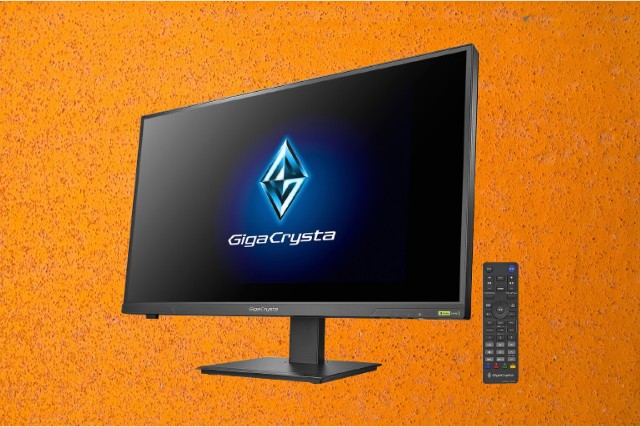
KH-GDQ271JLAQを使用していると、ごくまれに表示や動作に関する疑問・トラブルに直面することがあります。
この章では、購入後によく相談されやすい内容を中心に、自己解決しやすい順番で確認ポイントと対処手順をまとめています。
初期不良か設定ミスかを切り分けるための考え方としても活用してください。
輝点や黒点の見つけ方とmm基準に基づく対処法(発生時の手順)
輝点や黒点(ドット欠け)は、液晶モニターでは一定確率で発生する可能性があります。
確認する際は、単色表示(白・黒・赤・緑・青)を全画面表示し、画面全体をゆっくりチェックする方法が有効です。
mm基準による許容範囲はメーカー規定に基づくため、購入直後に状態を確認し、基準を超える場合は速やかに販売店またはメーカーサポートへ連絡することが重要です。
画面表示・接続トラブルのチェックフロー(HDMI/DisplayPort/PC)
「映像が映らない」「解像度やリフレッシュレートが想定どおりにならない」といったトラブルは、ケーブル規格や入力切替設定が原因であることが少なくありません。
まずは入力ソースの選択、ケーブルの対応規格、PC側の表示設定を順に確認し、それでも改善しない場合は再起動や別ポートでの接続を試すことで切り分けが可能です。
段階的に確認することで、不要な初期化や返品を避けられます。
ゲーム機接続時のよくある質問:PS5/Switchの最適設定と対処法
PS5やSwitchを接続した際に「120Hzが選べない」「HDRが有効にならない」と感じる場合は、本体側の映像出力設定を再確認する必要があります。
対応解像度やフレームレートはゲームタイトルによっても異なるため、モニター側とゲーム機側の両方の設定を合わせて確認することがポイントです。
特にPS5では、自動設定に任せるだけでなく手動確認を行うことで、性能を最大限引き出せます。
その他FAQ:電源、動作不安定、リフレッシュ設定のトラブルシューティング
電源が入らない、動作が不安定に感じる、リフレッシュレート設定が反映されないといったケースでは、一度電源を完全に落としてから再投入する、設定を初期化するなどの基本対処が有効です。
それでも改善しない場合は、ファームウェア情報や使用環境を整理したうえでサポートへ問い合わせると、スムーズな対応につながります。